yang saya rencanakan. Penyebabnya, karena saya sedang belajar joomla dan juga sedang mengelola sebuah
dengan joomla.
Joomla yang kita bahas di sini adalah versi stable terbaru, versi 1.5.x. X kecil pada versi tadi mewakili angka release minor, biasanya merupakan patch atau perbaikan fitur. Saat tutorial ini ditulis, angkanya sudah menjadi 10. So, sebaiknya anda menggunakan joomla versi 1.5.10.
Apakah Joomla itu?
Sejauh ini joomla adalah:
Joomla! is a free open source framework and content publishing system designed for quickly creating highly interactive multi-language Web sites, online communities, media portals, blogs and eCommerce applications.
Joomla! provides an easy-to-use graphical user interface that simplifies the management and publishing of large volumes of content including HTML, documents, and rich media. Joomla! is used by organisations of all sizes for Public Web sites, Intranets, and Extranets and is supported by a community of thousands of users.
Jadi, joomla itu adalah cms pintar, yang bisa menjadi apa saja, tergantung anda. Meskipun serba bisa, power joomla akan terlihat saat kita menggunakannya untuk content publishing system for websites.
Sebagai blog jika dibandingkan dari sisi kenyamanan, lebih nyaman menggunakan wordpress daripada joomla sebagai blog engine.
Pra-Instalasi Joomla
Sebelum kita menginstall joomla di local server maka terlebih dahulu kita membutuhkan :
1.local web server
web server yang dapat kita gunakan antara lain Xampp ataupun wamp
2.Joomla instalation. joomla instalation dapat di download disini, dalam tulisan ini yang digunakan adalah Joomla 1.5.10
Menginstall XAMPP
Langkah selanjutnya silahkan anda install xampp di Komputer anda, Kalau sudah dan berhasil, Selanjutnya, buka halaman akses phpmyadmin (jika anda menggunakan XAMPP, akses melalui alamat http://localhost/phpmyadmin.). Buatlah sebuah database baru. Pada contoh, saya menggunakan nama ltguide.


Menginstal Joomla
Setelah anda sukses menginstall XAMPP saatnya sekarang menginstall JOOMLA anda di komputer anda.
1. Extract lah hasil downloadan Joomla anda di dalam folder htdocs Misal ; C : drive/xampp/htdocs/inzacky ==> "inzacky" adalah hasil extract dari file joomla yang sudah kita rubah namanya ( rename / f2 ).
2. Bukalah browser anda, lalu ketiklah "http://localhost/inzacky", maka tampilannya adalah "Select language" atau pilih bahasa. Pilih saja English. Kemudian NEXT

3. Pre-Installation check. Pastikan nilai2/parameter sesuai yang direkomendasikan. Tekan NEXT

4. License. Silahkan baca dulu, kalo mau baca LICENCE GNU GPL. Tekan NEXT

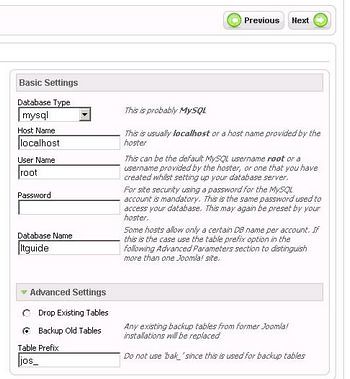
5. Database. Isi host name dengan localhost,username dengan root, password dikosongi. Databasename sesuai dengan yang kita buat tadi yaitu "itguide".Tekan NEXT


6. FTP Configuration. Karena kita memakai Windows, kita lewati saja bagian ini. tekan NEXT.
 7. Main Configuration. Kita isi Site Name, terserah kita. Terus email, terserah kita juga. Kemudian password, ingat, password ini kita gunakan masuk ke administrator.Untuk pilihan Install Sampel data, mending kita klik, biar situs kita ada contoh isinya.
 8. Finish. Akhirnya selesai sudah proses installasi.
  Yang perlu diingat kita harus menghapus folder installasi bila kita ingin menampilkan situs kita. Baru kita bisa menampilkan situs kita dengan meng-klik Site pada step 7 atau langsung dengan membuka di localhost kita, http://localhost/inzacky/

Finish!, selamat anda telah memiliki website baru dengan joomla sebagai engine-nya.

Jika anda ingin mengakses administrasi website anda, anda bisa mengaksesnya di http://localhost/inzacky/administrator.
Halaman Admin sebelum login :

Halaman Admin setelah login :

OK, sampai disini dulu seri pertama tutorial joomla kali ini. Semoga bermanfaat. :)

 Pernahkah anda merasa seperti tertindih sesuatu yang sangat berat, dicekik, dada sesak, tak mampu bergerak maupun berteriak, saat menjelang atau bangun tidur?




 Print this page


